【画面キャプチャ付き!】Azureの登録手順を解説します

こんにちは、やまだゆうです。
実は最近転職をして、Azureをメインのクラウドサービスとして利用する会社に入りました。
今まではAWSを利用していたのですが、仕事でAzureを使うことになったので、プライベートでもAzureを勉強してみようということで、まずは登録してみました。
その過程をすべてスクショに収めたので、これからAzureを勉強してみるという方の参考になるよう記事にします!
この記事の内容
スポンサーリンク
前提条件
- 時点情報:2025年11月時点で確認した、Azure登録の流れを掲載しています
- PC:MacBook Air
- ブラウザ:Chrome
クラウドサービスは頻繁に手続きの流れが変わるので、あくまで参考程度に考えてください!
登録手順
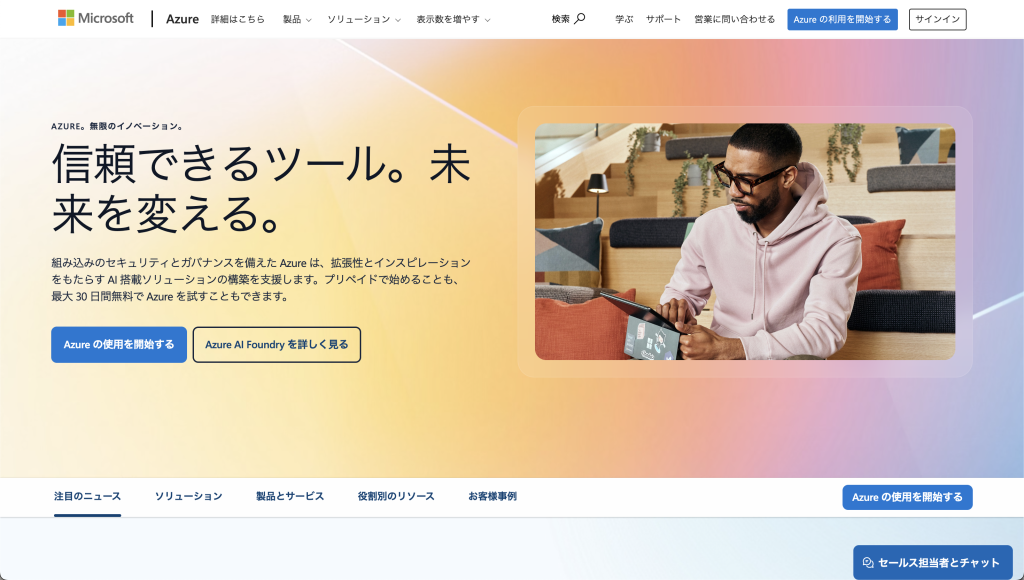
まずはAzureのトップページにアクセスします。すべての始まりはここから!
この手の登録作業に慣れていれば10分程度、慣れていなくても20分くらいで完了すると思います。
ページが開けたら右上か真ん中の「Azureの利用を開始する」をクリックしましょう。(なぜか文言が微妙に違う。。)
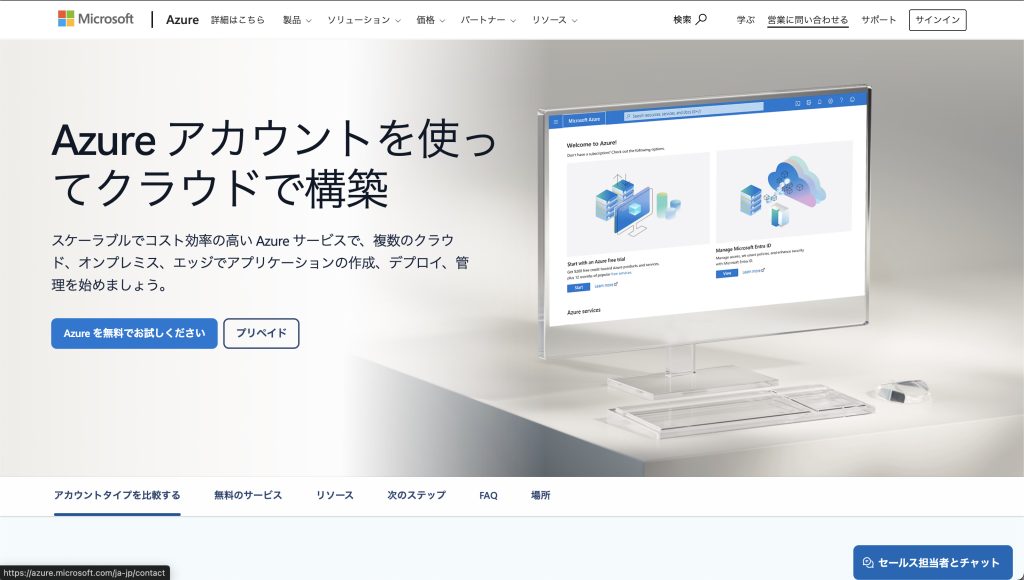
以下のような画面が表示されるので、「Azureを無料でお試しください」をクリックします。
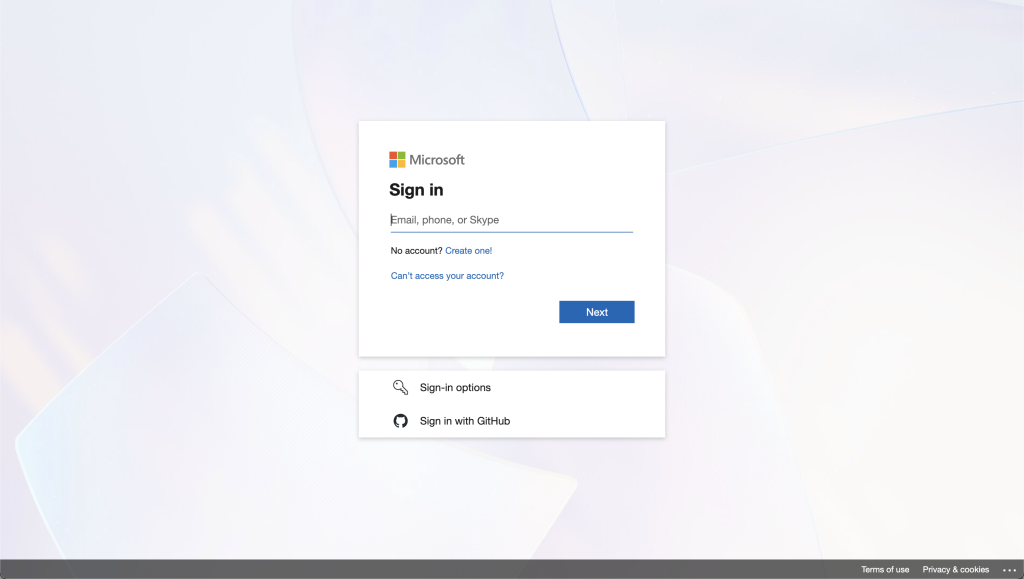
サインイン画面が出るので、Create one!をクリックします。
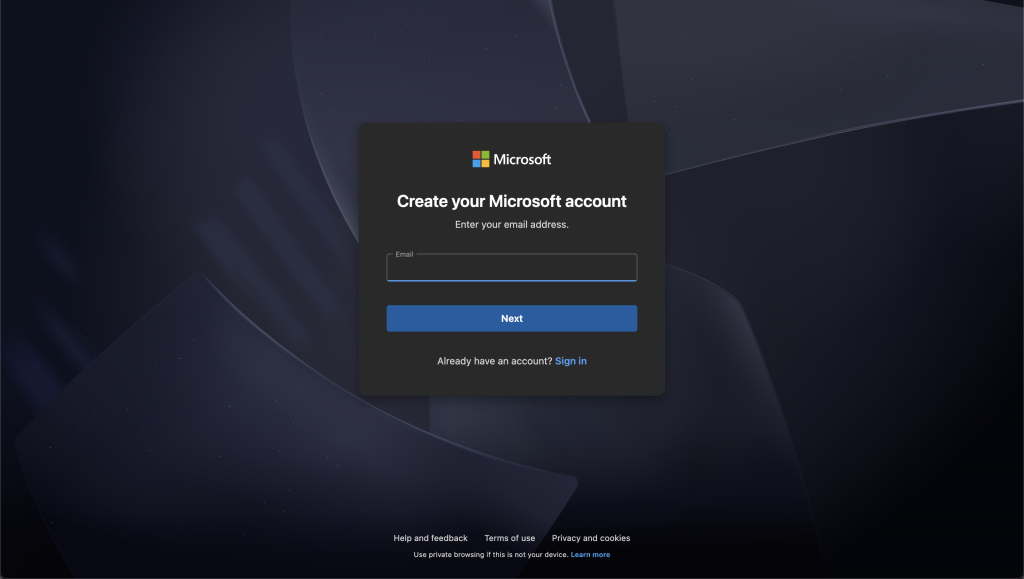
メールアドレスの入力を求められるので、入力して「Next」をクリックします。
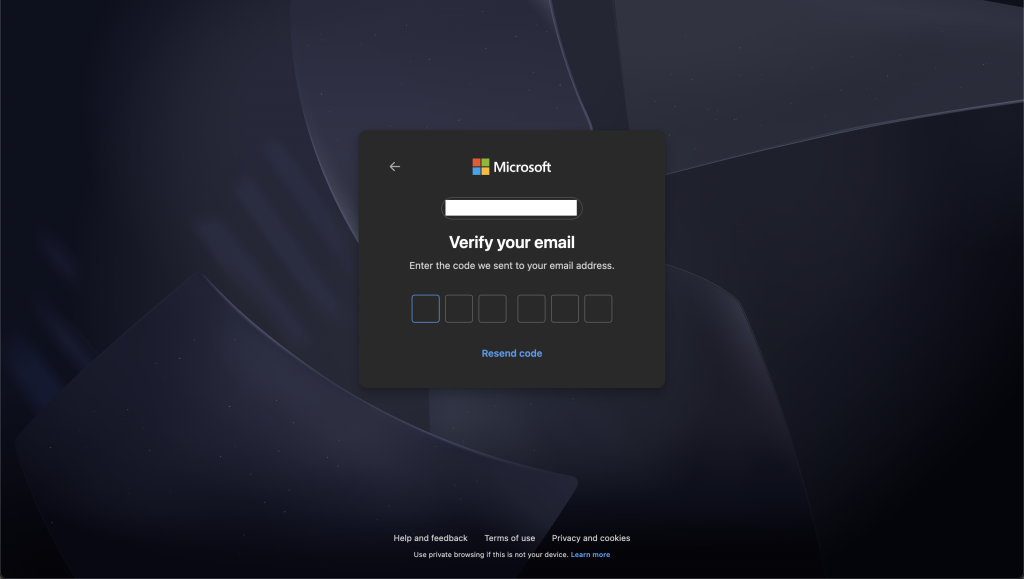
入力したメールアドレスに6桁の認証コードが送られてくるので、次の画面で入力します。
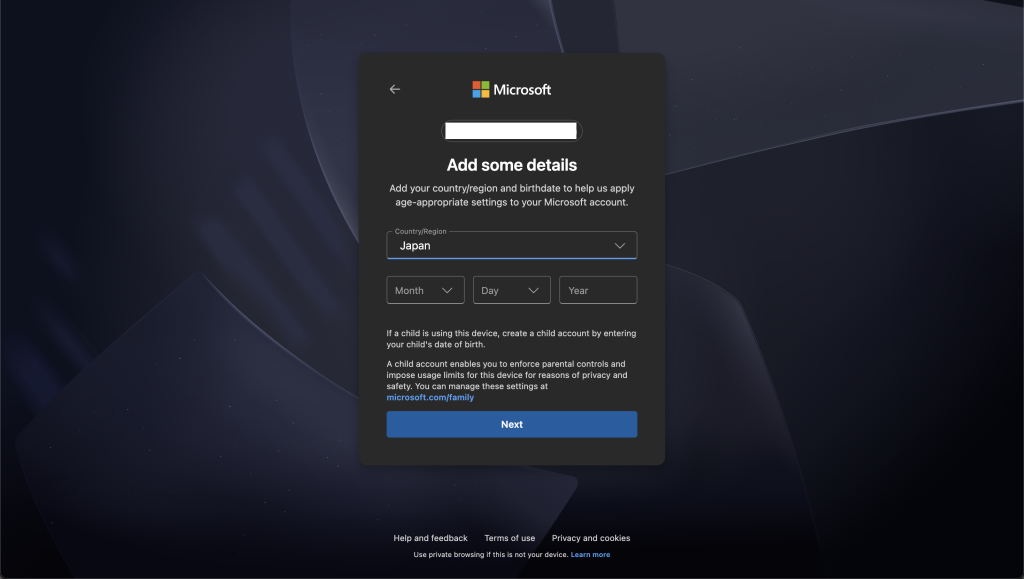
国と生年月日に関する情報の入力を求められます。
つづいて、姓・名を入力していきます。
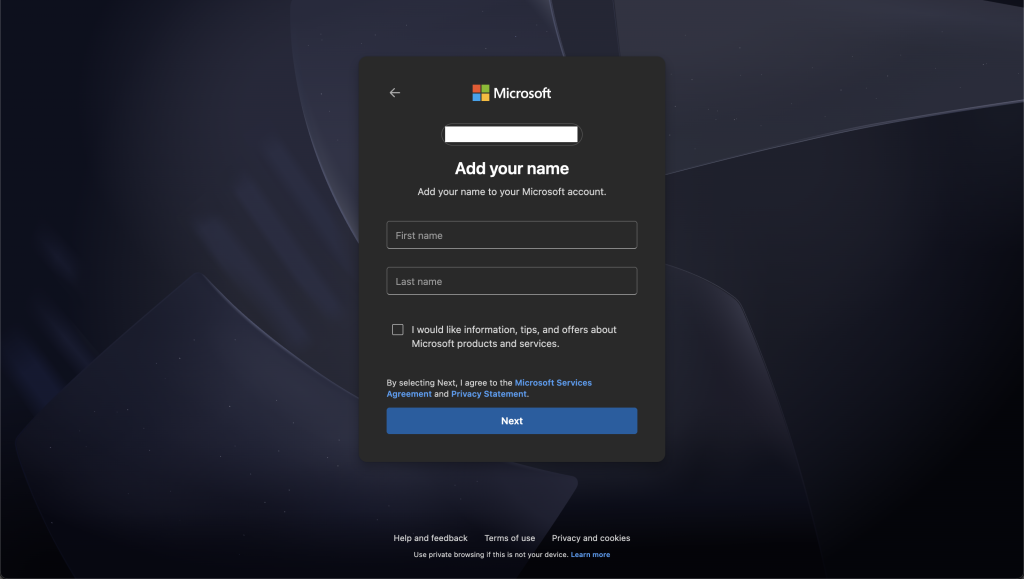
プロダクト情報のお知らせは来ると煩わしいので「I would kike information, ~」のチェックを外しました。
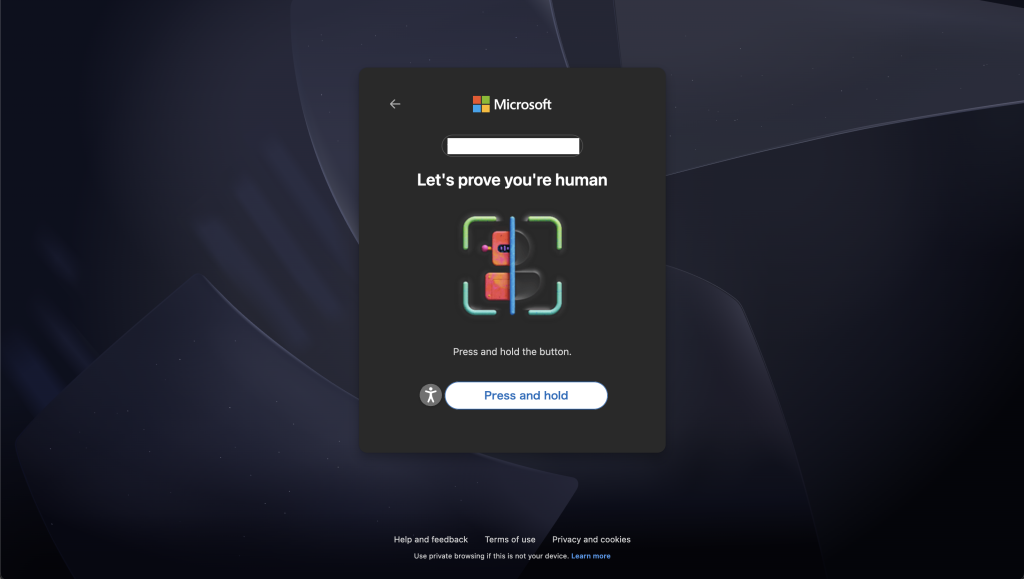
人間であることの証明が求められます。ボタンを押し続けるタイプでした。
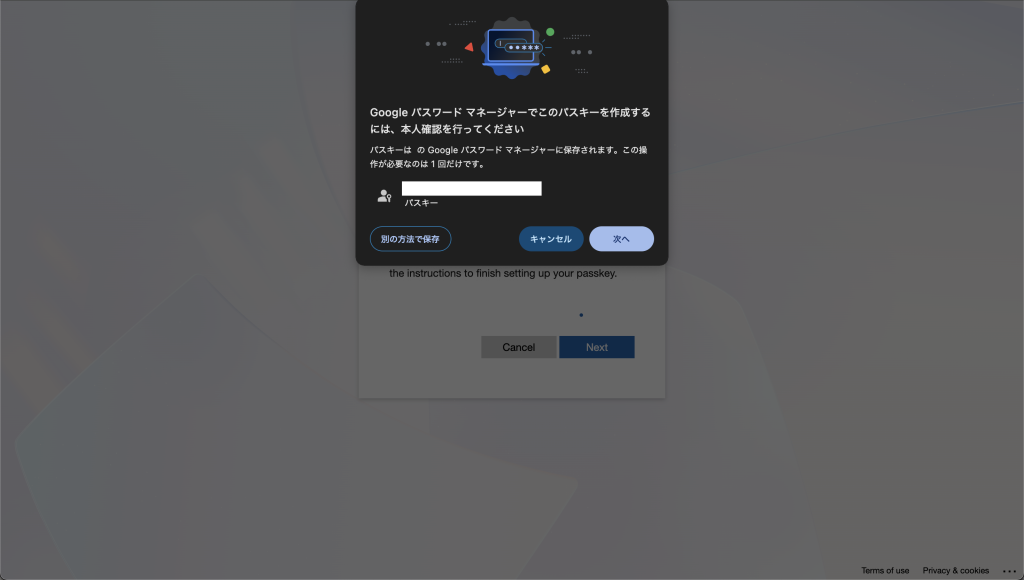
パスキーの設定画面が表示されます。
ここは任意の方法で良いですが、ぼくはいったんパスしました。
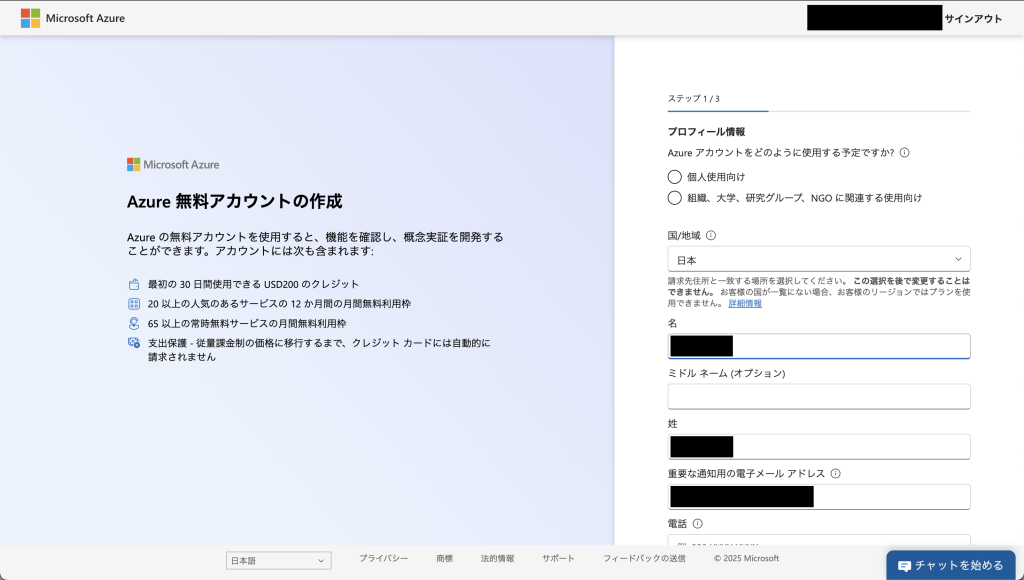
最後の手順として、詳細な情報を入力します。全部で3ステップありました。
ステップ1では、プロフィール情報を入力します。
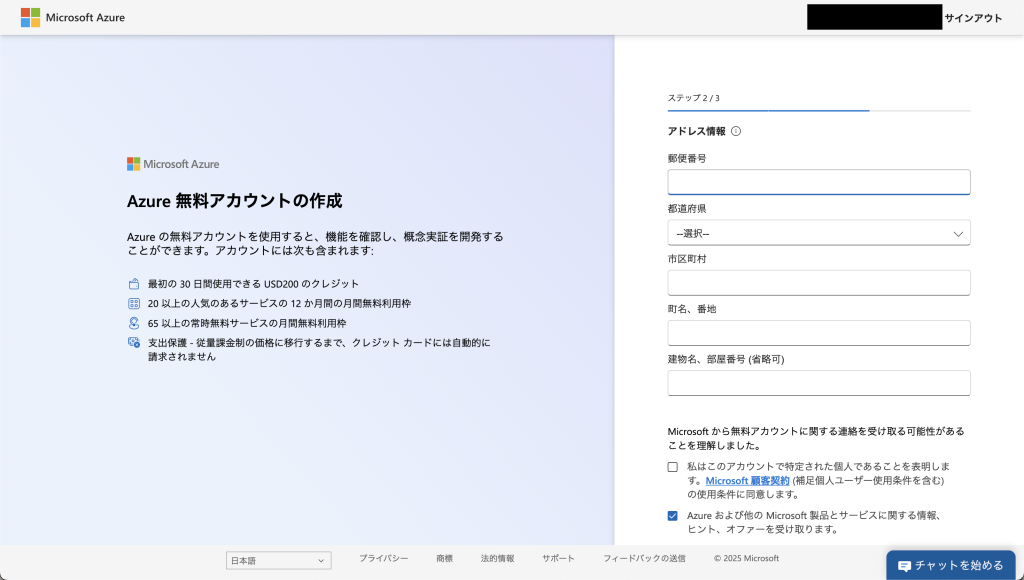
ステップ2では、住所に関する情報を入力します。
下部に表示されるチェック項目については、一番上の「私はこのアカウントで特定された個人であることを表明します。〜」のみチェックを付ければOKです。
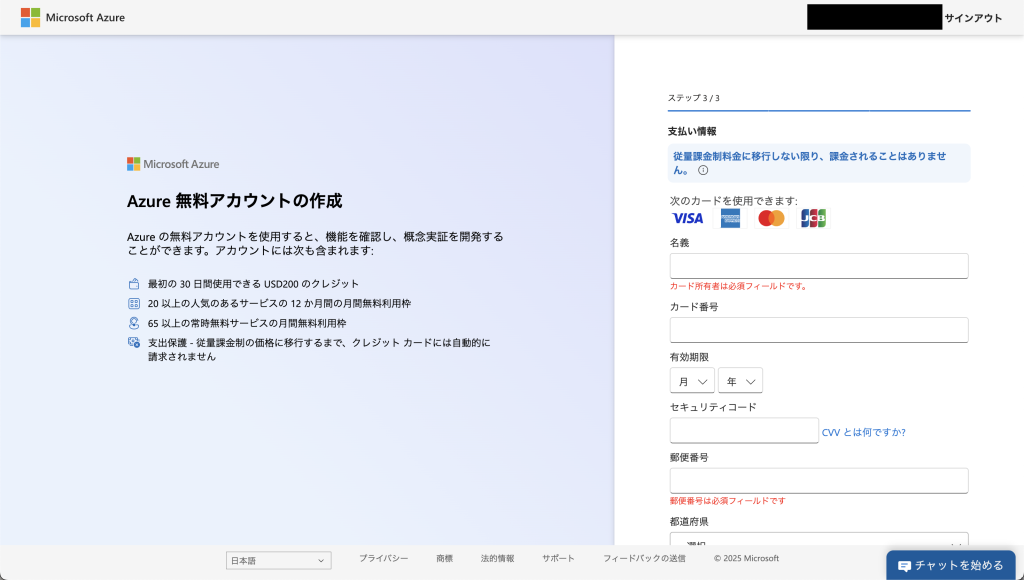
ステップ3では、支払い情報を入力します。
ステップ3まで入力が完了すると晴れてAzureの画面に入ることができます。
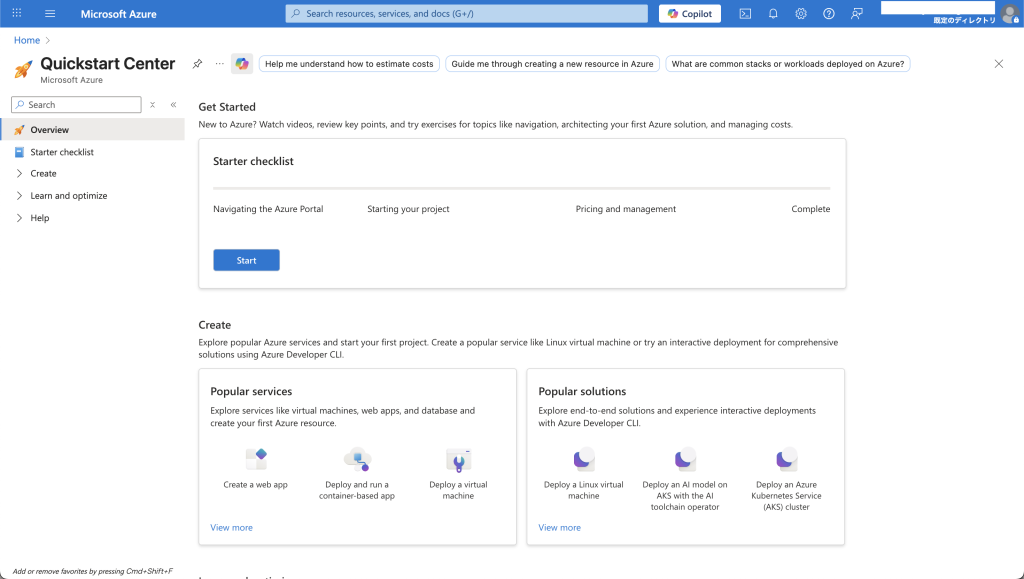
これであなたもAzureデビュー!
yamaday0uを応援お願いします!あなたの1クリックが励みになります。
>> にほんブログ村