【mixhost/プログラミング初心者向け】自分で開発したアプリをmixhostで公開する方法

こんにちは、やまだゆうです。
今回は備忘録を兼ねた記事です。
この記事が役に立つ人
- 自分で開発したアプリをmixhostにアップロードしてwebに公開する方法を知りたい人
スポンサーリンク
背景
ぼくはプログラミング言語のPHPを独学しています。
自分の成長記録、兼ポートフォリオ公開のために自分でコーディングしたファイルをmixhostのドメインにアップロードして、webに公開する方法を探していたところ、いくら検索してもバシッとした答えが出なくて苦労しました。
そこで、後学者のためにも記事に残したいと思います!
ぼくが使っているmixhostは、初心者でもcPanelから簡単にファイルをアップロードできるのでおすすめです。
▶ mixhostを見てみる
アップロードまでの手順
mixhostで作ったサブドメインにファイルをアップロードをする方法を説明していきます。
サブドメインを作っていない方は契約ドメインでも良いですし、この記事を読んだ後にでもサブドメインを作ってみても良いです。
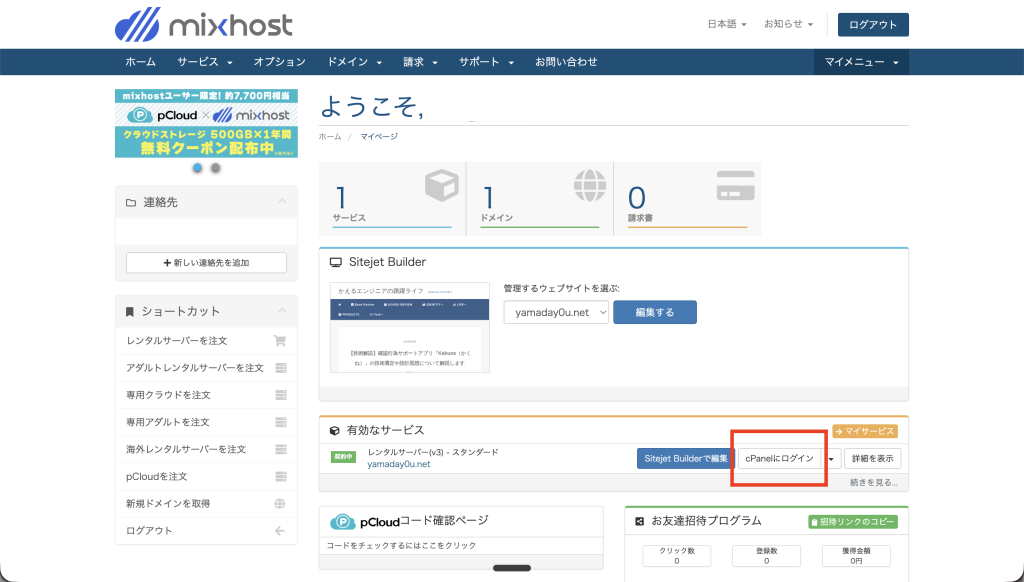
mixhostのマイページから「cPanelにログイン」をクリックしましょう。
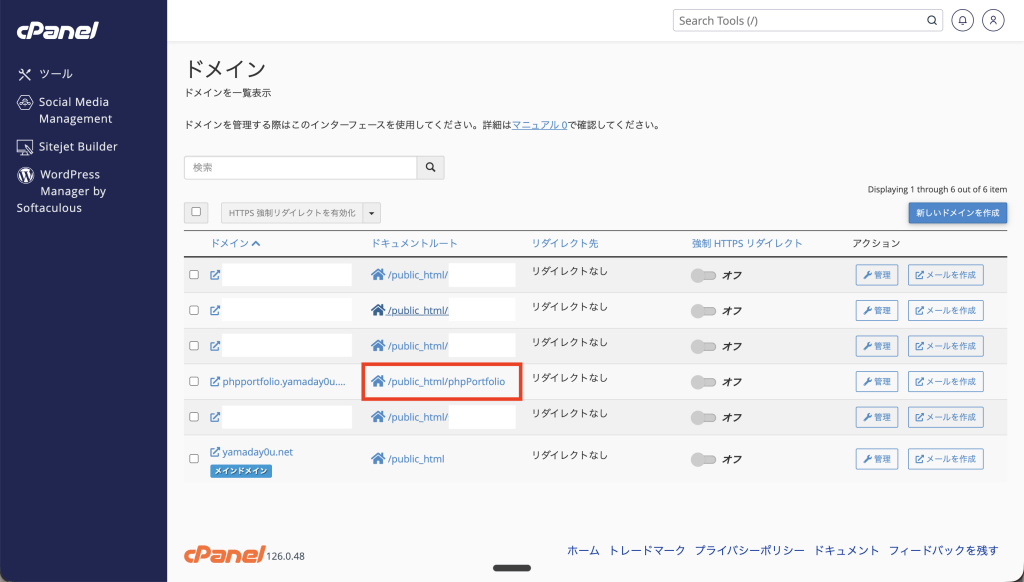
cPenelのトップページが表示されたら、ツール一覧の中からドメイン欄にある「ドメイン」をクリックしましょう。

ファイルをアップロードするサブドメインを選びます。
ここではサブドメインphpportfolio.yamaday0u.netのドキュメントルート「/public_html/phpPortfolio」を選択します。
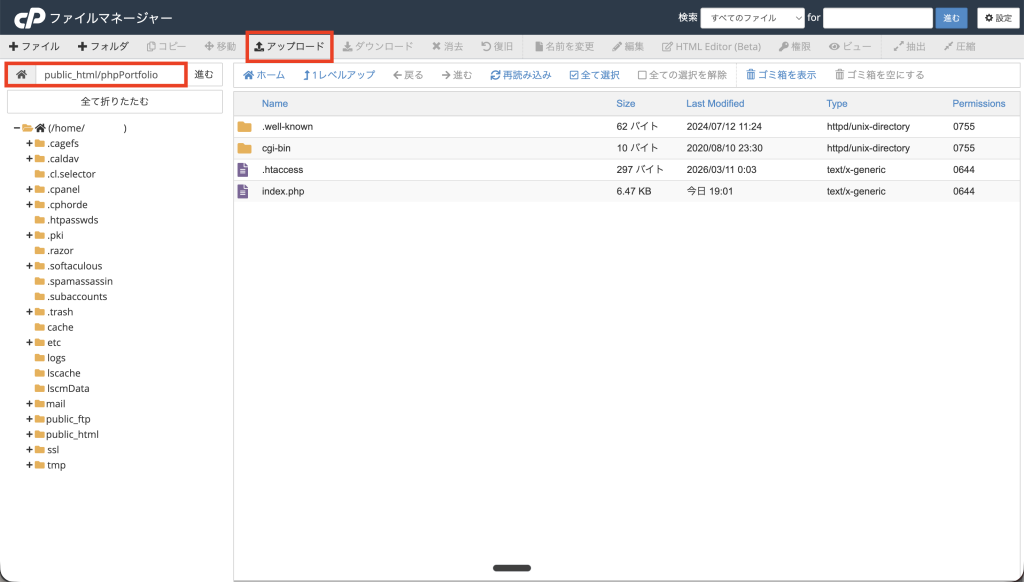
cPanelのファイルマネージャーというサービスが表示されます。
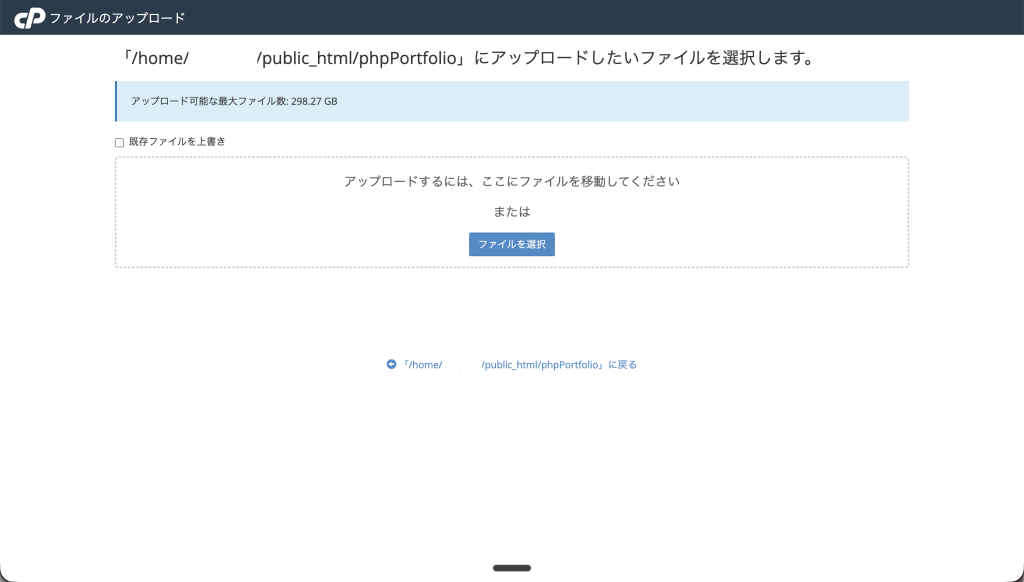
あとはアップロードしたいファイルを選択すればアップロード完了です。
意外と簡単なのですが、いくら検索しても明確な答えが出てこなかったですし、mixhostのヘルプでもやり方を見つけられませんでした。
この記事がレンタルサーバー/プログラミング初心者の方の参考になれば幸いです。
ちなみに今回サンプルでお見せした画面で公開しているサイトがphpで作ったhttps://phpportfolio.yamaday0u.net/です。よかったら覗いてみてください!
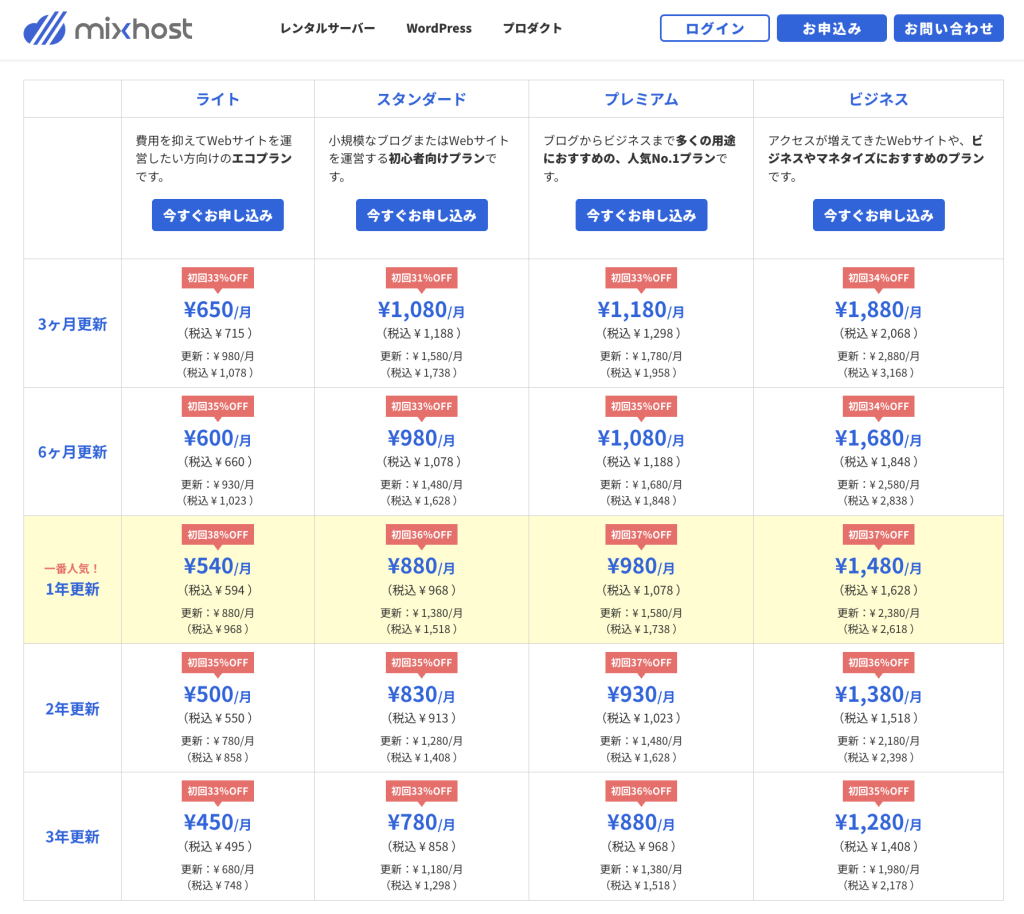
mixhostは以下の表のようにシンプルな料金体系で、お試し利用に最も向いているライトプランの3ヶ月更新なら通常料金月額980円で使えます。※最新の料金は公式サイトでご確認ください
ちなみにぼくはスタンダードプランを契約しています!
自分で作ったアプリを公開したい方はぜひ試してみてください。
▶ mixhostの詳細・お申し込みはこちら
yamaday0uを応援お願いします!あなたの1クリックが励みになります。
>> にほんブログ村